

IPTV Smarters Pro Windows est aujourd’hui l’une des solutions les plus recherchées pour profiter de l’IPTV sur ordinateur, grâce à une interface simple et une lecture fluide des chaînes.
Comment installer cette application IPTV sur Windows gratuitement, sans complications ni erreurs ? Dans ce guide, nous vous expliquons les étapes essentielles pour l’installation et la configuration afin de profiter pleinement de votre abonnement IPTV.
Si vous utilisez une Smart TV, notamment une Samsung, consultez également notre guide complet pour l’installation d’IPTV Smarters Pro sur Samsung TV afin de profiter de l’application directement sur votre téléviseur.
À la fin de l’article, découvrez un tableau récapitulatif présentant IPTV Smarters Pro, ses alternatives et leurs liens officiels de téléchargement.
Qu’est-ce que IPTV Smarters PRO ?
IPTV Smarters Pro Windows est une application qui permet de lire des flux IPTV directement sur votre ordinateur, sans avoir besoin de boîtier externe. Elle fonctionne comme un simple lecteur IPTV : pour l’utiliser, il est obligatoire de disposer de votre propre abonnement aupres d’un fournisseur d’abonnement IPTV Fiable, car l’application ne propose aucune chaîne intégrée.
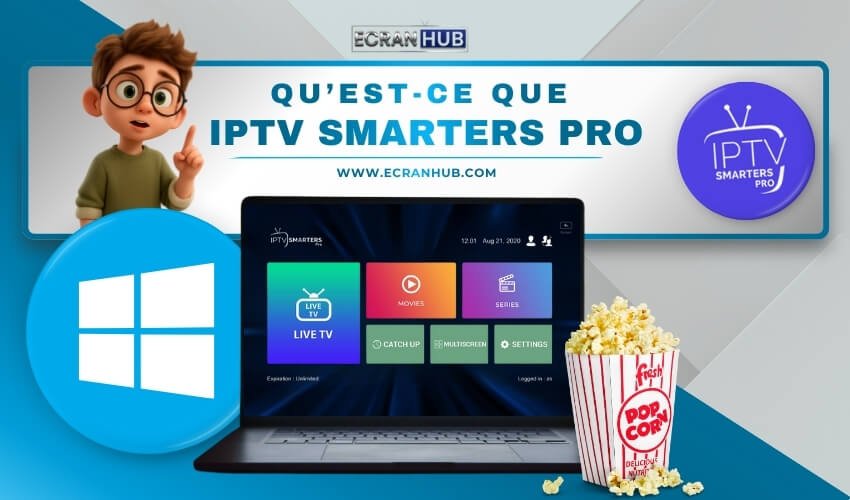
Cette application sert uniquement à importer vos liens IPTV (M3U ou identifiants Xtream Codes) afin d’accéder à vos chaînes, films et séries depuis un PC. Elle est donc idéale pour ceux qui cherchent IPTV Smarters Pro pour Windows sans dépendre d’un appareil supplémentaire.
D’ailleurs, si vous utilisez aussi un smartphone ou une Android TV / Box, vous pouvez consulter notre guide IPTV Smarters Pro Android pour découvrir comment il fonctionne.
Pour mieux comprendre son fonctionnement, ses avantages et les problèmes les plus courants, un avis détaillé sur IPTV Smarters Pro est déjà disponible et vous permettra d’aller plus loin avant de passer à l’installation sur Windows.
Installation d’IPTV Smarters Pro pour Windows
Installer IPTV Smarters Pro sur Windows est simple et rapide. Ce lecteur est compatible avec Windows 10 et Windows 11, et ne nécessite aucune configuration technique avancée pour profiter du streaming IPTV sur ordinateur.
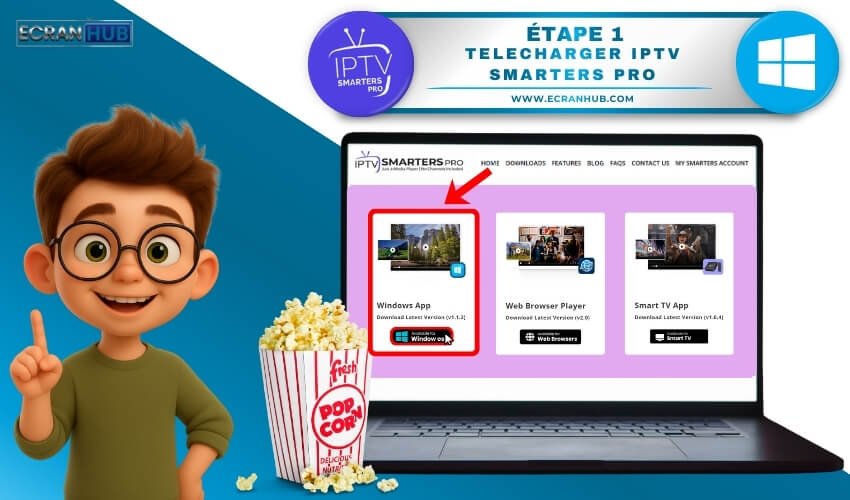
Étape 1 : Télécharger IPTV Smarters Pro pour Windows
Commencez par télécharger IPTV Smarters Pro Windows depuis le lien officiel, que vous trouverez en bas de l’article dans un tableau dédié aux sources de téléchargement officielles, afin de garantir une installation sûre et sans risque.
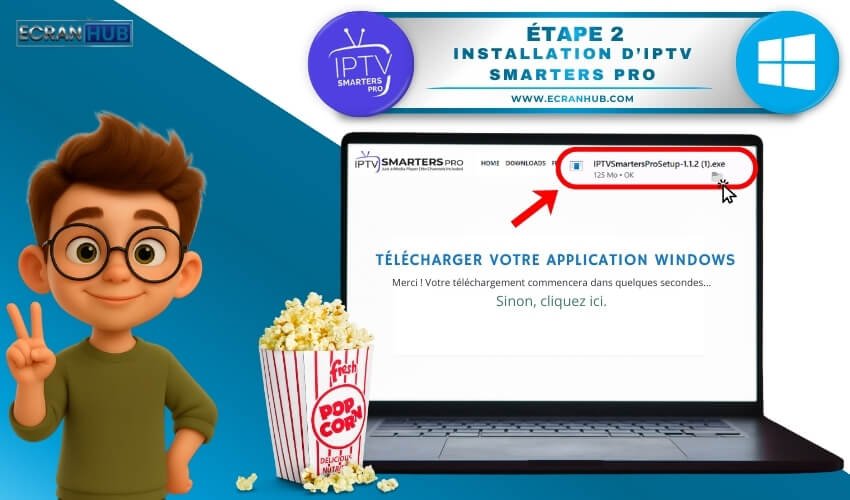
Étape 2 : Installer l’application sur votre PC
Une fois le fichier téléchargé, ouvrez-le et lancez l’installation comme n’importe quel programme Windows. Suivez simplement les instructions à l’écran jusqu’à la fin du processus. L’installation ne prend que quelques secondes.
Étape 3 : Lancer IPTV Smarters Pro
Après l’installation, ouvrez l’application depuis votre bureau ou le menu Démarrer. À ce stade, le logiciel est prêt à être utilisé, mais vous devrez encore activer votre abonnement IPTV pour accéder aux chaînes et au contenu.
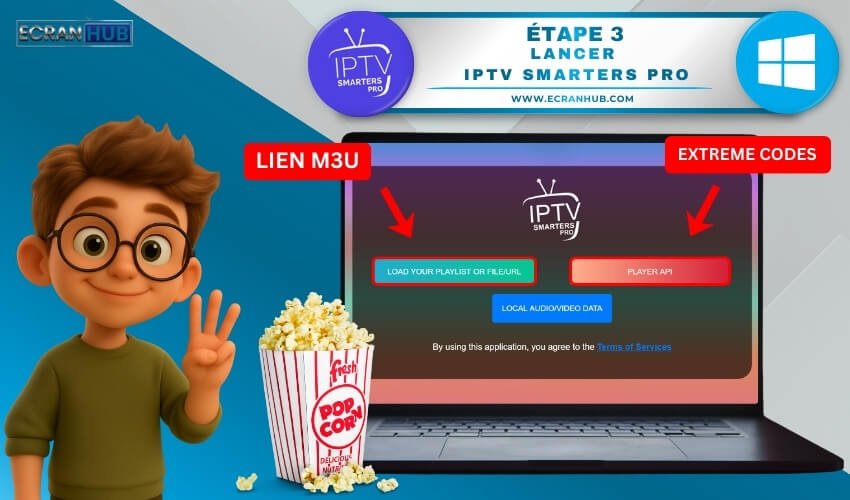
Activation d’un abonnement IPTV sur l’application IPTV Smarters Pro Windows
Une fois l’application installée, l’étape suivante consiste à activer votre abonnement IPTV. Sans abonnement valide, l’application ne peut pas afficher de chaînes ni offrir une expérience de streaming fluide sur Windows.
Étape 1 : Choisir le mode de connexion
Au lancement de l’application, sélectionnez Ajouter un utilisateur. IPTV Smarters Pro vous proposera plusieurs méthodes de connexion, dont Xtream Codes ou lien M3U, deux formats couramment utilisés pour accéder aux chaînes de télévision via Internet.
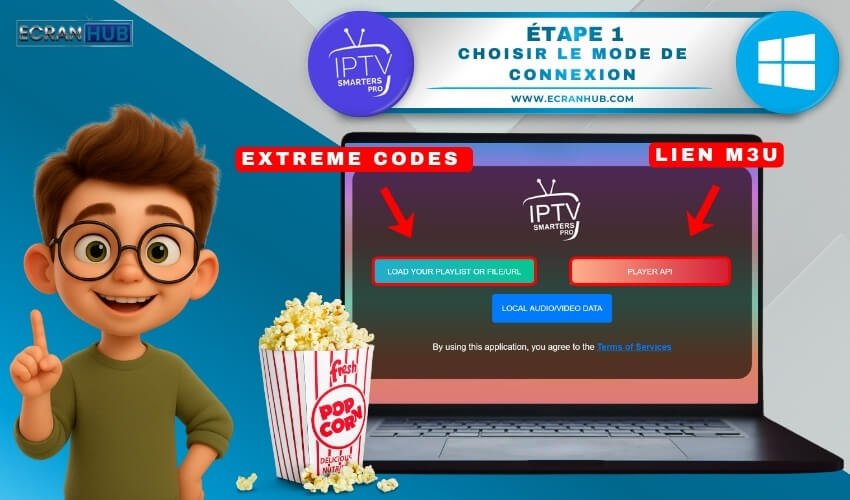
Étape 2 : Entrer vos informations IPTV
- Xtream Codes : entrez le nom de votre choix, puis le nom d’utilisateur, le mot de passe et l’URL du serveur fournis par votre fournisseur IPTV.
- M3U : saisissez un nom, collez votre lien M3U dans le champ prévu, puis validez pour charger votre liste de chaînes IPTV.

Note importante : Faites attention lors de l’ajout du lien fourni par votre fournisseur IPTV. Il doit être au format HTTP et non HTTPS, sinon l’activation peut échouer.
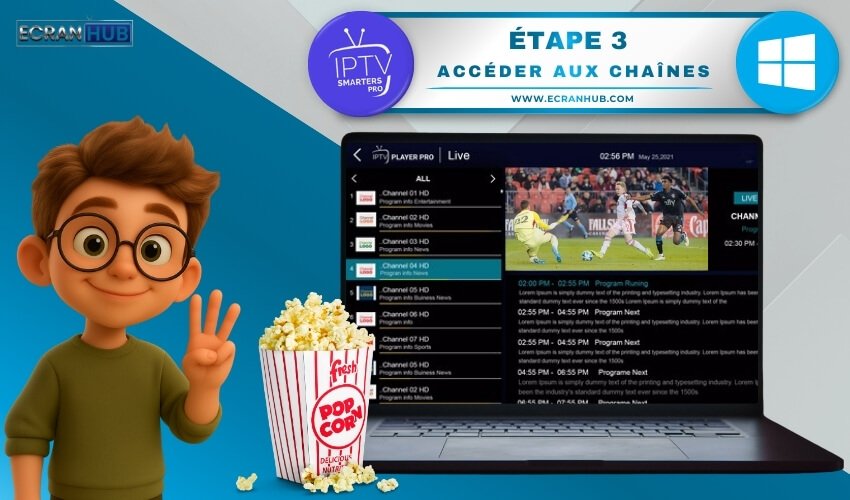
Étape 3 : Valider et accéder aux chaînes
Cliquez sur Ajouter / Add User. Après quelques secondes de chargement, vos chaînes, films et séries s’affichent automatiquement, et vous pouvez commencer à regarder votre contenu IPTV sur Windows avec une lecture stable et sans coupures.
IPTV Smarters Pro alternative Windows
Si vous cherchez une alternative à IPTV Smarters Pro sur Windows, plusieurs applications IPTV fiables permettent de lire vos flux IPTV sans difficulté, selon vos besoins et votre niveau d’expérience.
VLC Media Player
VLC Media Player est une application totalement gratuite qui prend en charge les liens M3U et fonctionne parfaitement sur toutes les versions de Windows.
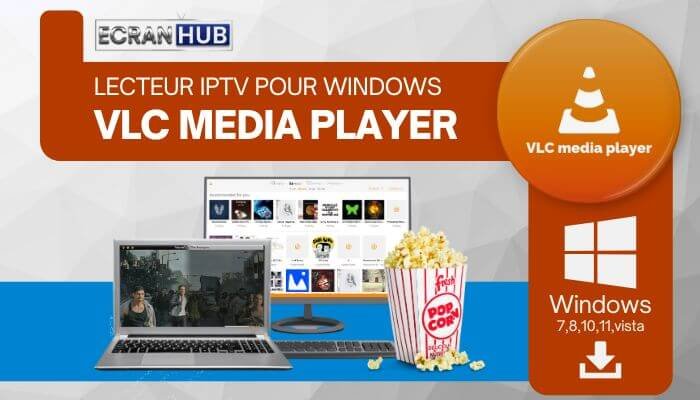
Elle se distingue par sa grande stabilité, sa légèreté et sa compatibilité avec presque tous les formats audio et vidéo. C’est une solution simple et efficace pour regarder l’IPTV sur PC, sans configuration complexe.
Kodi
Kodi est également une application gratuite très performante sur Windows pour lire des flux IPTV. Elle offre de nombreuses fonctionnalités avancées et une grande liberté de personnalisation.
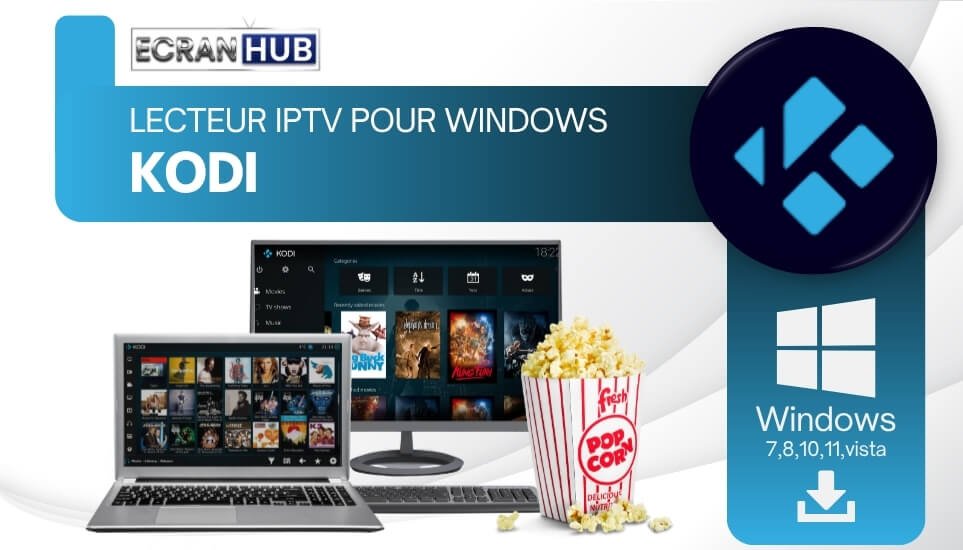
En revanche, son principal inconvénient est sa configuration un peu plus complexe, ce qui peut être difficile pour les débutants qui découvrent l’IPTV sur ordinateur.
IBO Player
IBO Player est une application IPTV payante et puissante, conçue pour offrir une lecture fluide et stable des flux IPTV sur Windows. Elle propose un essai gratuit de 7 jours, permettant de tester toutes ses fonctionnalités.
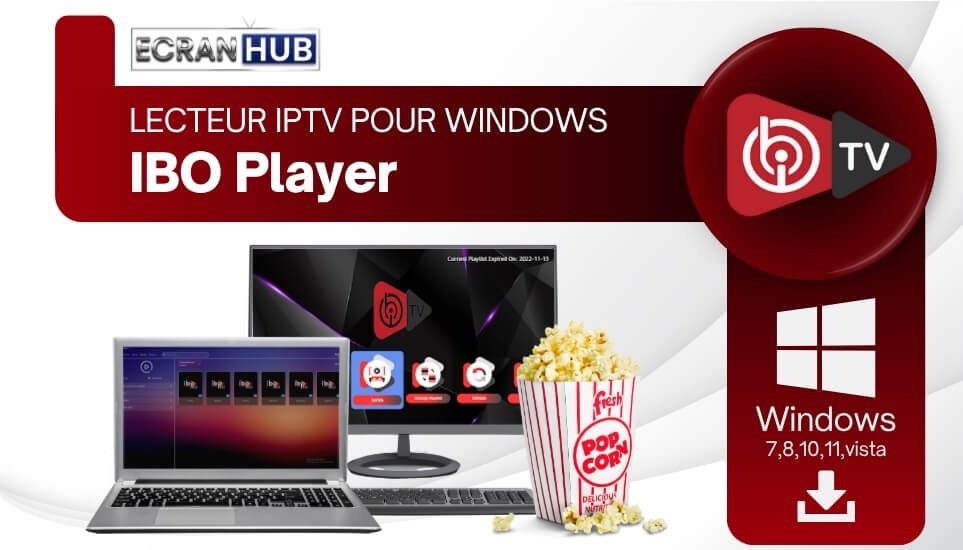
Après la période d’essai, l’application est disponible au prix de 10 € en paiement unique, sans abonnement, ce qui en fait une alternative fiable et durable.
Conclusion
Nous arrivons à la fin de cet article où nous avons expliqué l’essentiel à connaître sur IPTV Smarters Pro Windows, depuis l’installation jusqu’à l’utilisation correcte de l’application. Le but était de vous proposer un guide simple et utile, sans compliquer les choses. Nous espérons que ces informations vous aideront à bien démarrer. Si vous avez une question ou un doute, n’hésitez pas à laisser un commentaire.
| Application | Gratuit / Payante | Lien de téléchargement |
|---|---|---|
| IPTV Smarters Pro | Gratuit | Voir l’App |
| Kodi | Gratuit | Voir l’App |
| VLC Media Player | Gratuit | Voir l’App |
| IBO Player Pro | Payante | Voir l’App |
FAQ
Comment installer IPTV Smarters sur PC ?
Téléchargez IPTV Smarters Pro depuis le site officiel et lancez l’installation comme un logiciel Windows classique. Suivez les instructions à l’écran pour terminer rapidement le processus.
L’IPTV Smarters Pro est-il légal ?
L’application est totalement légale. Seul le contenu IPTV que vous utilisez peut poser un problème de légalité.
Comment voir IPTV sur ordinateur ?
Utilisez un lecteur compatible comme IPTV Smarters Pro ou VLC et entrez vos liens M3U ou identifiants Xtream Codes pour regarder vos chaînes.
Où puis-je trouver IPTV Smarters Pro ?
Vous pouvez le télécharger directement depuis le site officiel pour Windows afin d’assurer une installation sûre.
Comment avoir IPTV sur VLC ?
Ouvrez VLC, allez dans Média → Ouvrir un flux réseau et collez votre lien IPTV M3U. La lecture se fait immédiatement après confirmation.
Quel est le meilleur lecteur vidéo pour IPTV ?
IPTV Smarters Pro, VLC et Kodi restent les lecteurs les plus fiables et performants, compatibles avec la plupart des appareils.