
Votre téléviseur fonctionne encore très bien, mais vous n’avez ni prise d’antenne utilisable ni décodeur TV ? Vous n’avez pas forcément besoin de changer d’écran. Si vous cherchez comment regarder la tv sans box et sans antenne, l’IPTV peut répondre à ce besoin en faisant passer les programmes par Internet. Encore faut-il choisir une application compatible et la configurer correctement. Voici les solutions selon votre équipement, jusqu’au lancement de votre première chaîne.
Table of Contents
Comment regarder la TV sans box et sans antenne grâce à l’IPTV ?
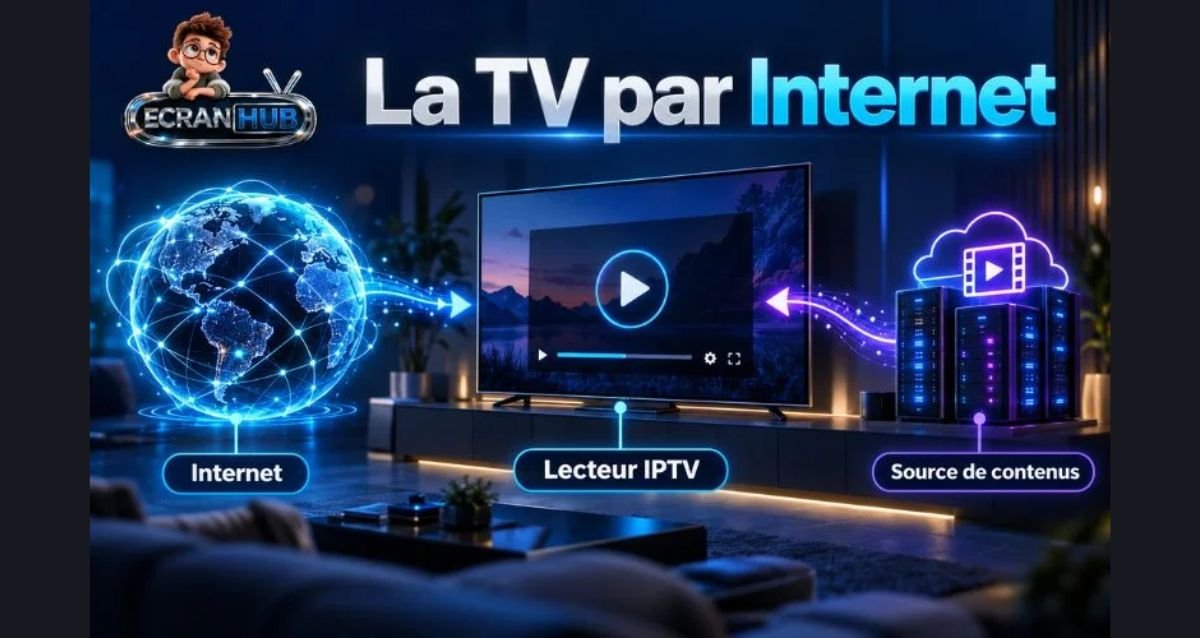
L’IPTV permet de recevoir des programmes télévisés par une connexion Internet. Les flux vidéo arrivent dans une application, qui les lit sur votre télévision, votre téléphone ou votre ordinateur.
Avec une Smart TV compatible, cette application peut fonctionner directement sur le téléviseur. Vous n’avez alors besoin ni d’un câble d’antenne ni du décodeur fourni par votre opérateur.
Attention au sens du mot « box » : se passer d’une box TV ne signifie pas se passer d’Internet. Vous pouvez conserver votre box Internet pour le Wi-Fi ou utiliser une connexion mobile.
Il faut également distinguer deux éléments :
- Le lecteur IPTV, qui organise et lit les programmes.
- La source de contenus, qui fournit les chaînes et les accès.
Installer un lecteur ne fait donc pas apparaître automatiquement des chaînes. Vous devez lui ajouter une source compatible, comme une playlist M3U ou des identifiants Xtream Codes.
De quoi avez-vous besoin pour commencer ?
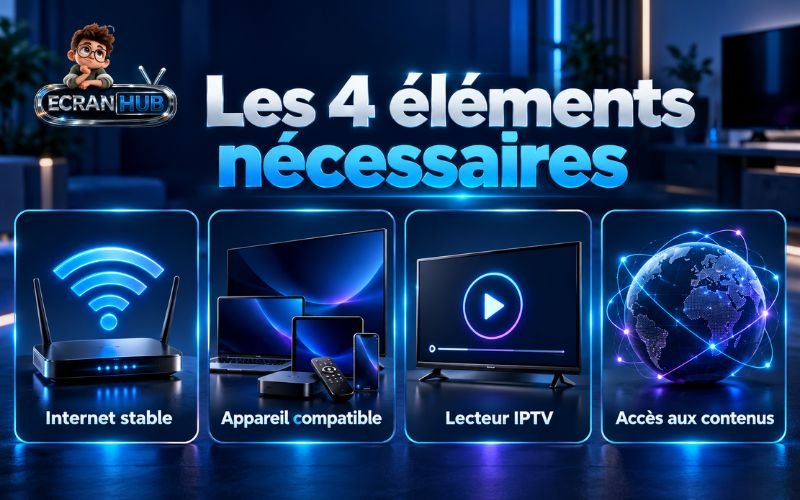
Pour utiliser l’IPTV sans antenne, préparez quatre éléments :
- Une connexion Internet stable, fixe ou mobile.
- Un appareil compatible, capable d’installer un lecteur.
- Une application adaptée à cet appareil.
- Des accès à une source de contenus autorisée.
Avant de choisir une offre, vérifiez les chaînes incluses, les appareils pris en charge, le nombre de connexions simultanées et les conditions d’assistance. Un essai, lorsqu’il est proposé, permet de vérifier la lecture sur votre propre équipement.
Pour comparer les offres, consultez notre sélection d’abonnements IPTV en France. Gardez en tête que l’abonnement aux contenus et la licence du lecteur peuvent représenter deux dépenses différentes.
Quelle solution choisir selon votre équipement ?
Faites glisser le tableau horizontalement pour voir toutes les colonnes.
| Votre équipement | Applications compatibles | Solution à envisager | Matériel supplémentaire |
|---|---|---|---|
| Smart TV Samsung ou LG | IPTV Smarters sur Samsung ; IPTV Smarters Player sur LG, selon le modèle et la disponibilité. | Installer la version adaptée au téléviseur. | Aucun si l’application est compatible. |
| Android TV ou Google TV | TiviMate, Televizo. | Installer le lecteur et ajouter vos accès IPTV. | Aucun. |
| Télévision non connectée avec HDMI | TiviMate ou Televizo sur un appareil Android TV ou Fire TV sous Fire OS compatible. | Brancher l’appareil de streaming, puis installer le lecteur. | Appareil HDMI et alimentation. |
| Téléphone ou tablette Android | Televizo, Zen IPTV Player. | Installer l’application et importer votre source. | Aucun pour regarder sur l’appareil. |
| iPhone ou iPad | Zen IPTV Player, Smarters Player Lite. | Installer le lecteur et configurer vos accès. | Aucun pour regarder sur l’appareil. |
| Ordinateur Windows | IPTV Smarters Pro, Zen IPTV Player. | Regarder sur l’ordinateur ou le relier au téléviseur. | Câble HDMI et adaptateur éventuel pour afficher l’image sur une TV. |
| Absence de box Internet | Les mêmes applications, selon l’appareil utilisé. | Connecter l’appareil à un partage de connexion mobile. | Téléphone ou routeur mobile et forfait adapté. |
Le partage de connexion remplace l’accès Internet fixe : il ne change pas les applications compatibles avec votre appareil.
Le bon choix dépend surtout de ce que vous possédez déjà. Vérifiez les possibilités de votre téléviseur avant d’acheter un appareil supplémentaire.
Comment installer l’IPTV directement sur une Smart TV ?
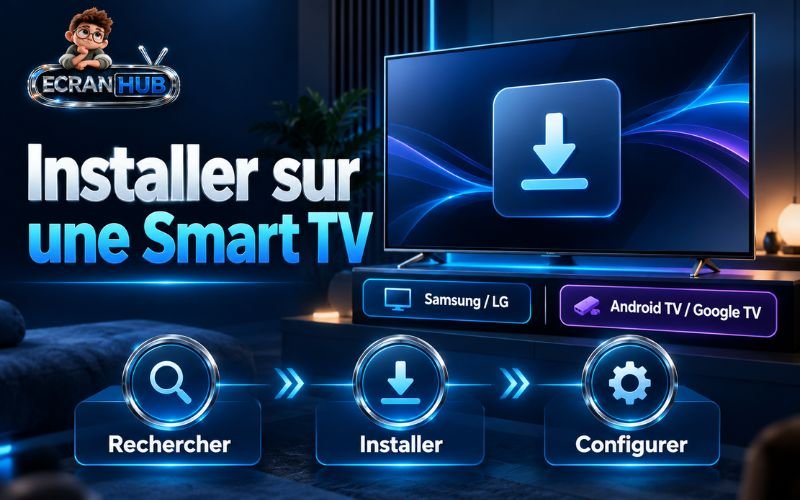
Sur une télévision Samsung ou LG
Commencez par connecter votre téléviseur à Internet depuis ses paramètres réseau.
Pour choisir votre lecteur, consultez notre comparatif des applications IPTV pour Smart TV Samsung et LG.
Sur Samsung, ouvrez l’accueil, puis la rubrique Apps ou la recherche. Sur LG, ouvrez Apps ou le LG Content Store, selon la version du système. Recherchez la version de Smarters disponible pour votre téléviseur, sélectionnez sa fiche et lancez l’installation.
Notre avis sur IPTV Smarters Pro comprend un guide d’installation et de configuration pour vous accompagner.
Une fois le lecteur ouvert, ajoutez vos accès selon la méthode proposée : lien M3U ou identifiants Xtream Codes. Certains lecteurs, comme IBO Player, demandent d’associer votre playlist depuis leur site officiel à l’aide de l’adresse MAC et de la clé affichées dans l’application.
Sur Android TV ou Google TV
- Connectez le téléviseur à Internet.
- Ouvrez le Google Play Store.
- Recherchez un lecteur compatible, comme TiviMate.
- Sélectionnez Installer, puis ouvrez l’application.
- Ajoutez votre playlist ou vos identifiants et attendez le chargement.
TiviMate est conçu pour les grands écrans et la navigation à la télécommande. Il accepte notamment M3U et Xtream Codes, mais ne fournit aucun contenu. Notre avis sur TiviMate détaille ses fonctionnalités et les différences entre les versions gratuite et Premium ainsi que son installation.
Vous pouvez aussi consulter notre sélection d’applications IPTV sur Android pour comparer les possibilités.
Comment faire si votre télévision n’est pas connectée ?
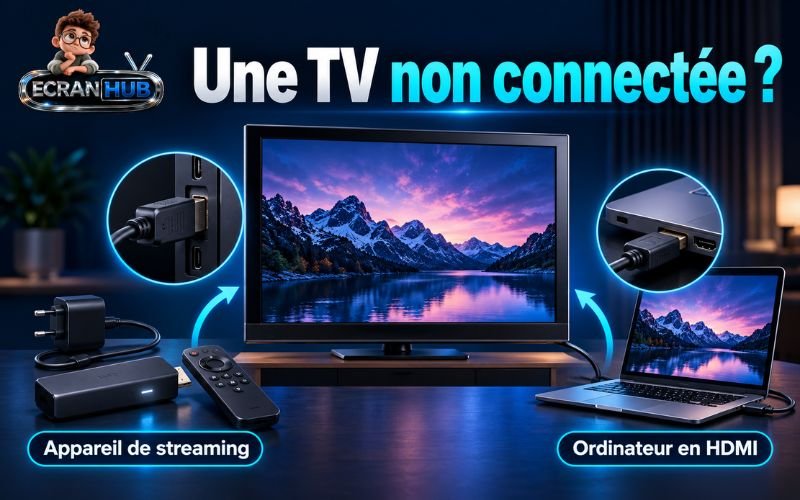
Une télévision équipée d’une entrée HDMI peut afficher l’image d’un appareil externe. Vous pouvez donc conserver votre écran et lui ajouter un appareil capable de lire vos programmes.
Utiliser un Fire TV Stick compatible
Branchez le Fire TV Stick sur une entrée HDMI, raccordez son alimentation, puis sélectionnez cette entrée avec la télécommande du téléviseur.
Connectez ensuite le stick au Wi-Fi et installez un lecteur compatible avec son système. Notre sélection des applications IPTV pour Fire Stick vous aide à comparer les lecteurs et leurs options.
Pour passer à l’installation, suivez notre guide pour installer et configurer l’IPTV sur Fire Stick, en vérifiant que la procédure correspond bien à votre modèle.
Brancher un ordinateur en HDMI
Vous pouvez également utiliser votre ordinateur :
- Reliez-le au téléviseur avec un câble HDMI et, si nécessaire, un adaptateur compatible.
- Sélectionnez l’entrée HDMI sur la télévision.
- Ouvrez votre lecteur sur l’ordinateur.
- Lancez le programme et choisissez l’affichage plein écran.
Si vous utilisez un PC, notre comparatif des lecteurs IPTV pour Windows vous permet de choisir une application adaptée.
L’ordinateur assure la lecture ; le téléviseur sert d’écran. Cette solution peut vous éviter un achat si vous disposez déjà du matériel.
Peut-on regarder sur un téléphone, une tablette ou un ordinateur ?
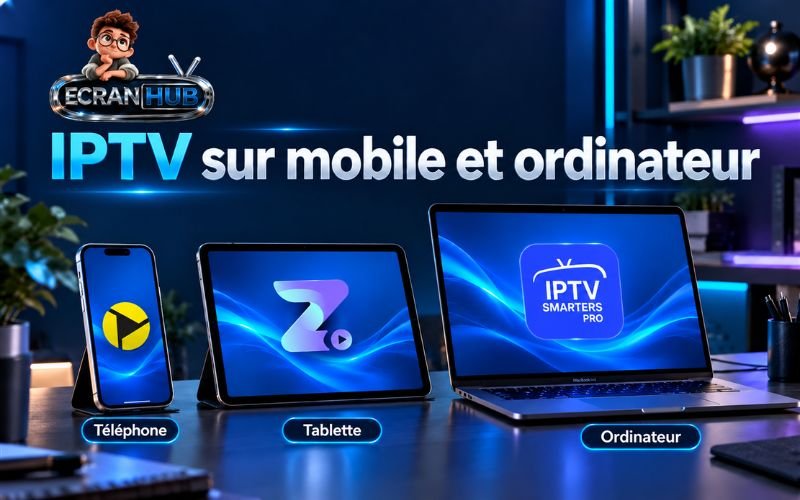
Oui, avec une application adaptée au système utilisé.
Sur Android, Televizo propose un lecteur pour téléphone, tablette et télévision. Il permet notamment de gérer des playlists, de rechercher des contenus et de sélectionner les pistes audio ou les sous-titres.
Sur iPhone et iPad, Zen IPTV Player accepte les sources M3U et Xtream. Vous ajoutez vos propres contenus dans l’application.
Sur Windows, utilisez une édition conçue pour ce système, comme celle de IPTV Smarters Pro, plutôt qu’un fichier destiné à Android.
Pour envoyer ensuite l’image sur une télévision, vérifiez la compatibilité du lecteur et de l’écran avec la diffusion sans fil. La présence du Wi-Fi ne garantit pas, à elle seule, que cette fonction sera disponible.
Comment ajouter vos accès et lancer les chaînes ?
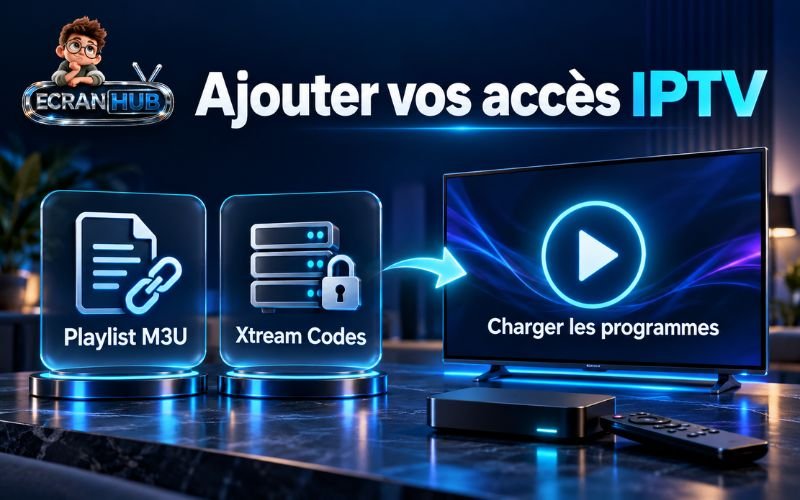
La méthode dépend des informations reçues depuis votre fournisseur de code IPTV et du lecteur choisi. Avant de remplir les champs, identifiez le format des accès : URL M3U ou identifiants Xtream.
Configuration avec Xtream Codes
Choisissez la connexion Xtream, puis renseignez :
- L’adresse du serveur, avec le protocole et le port éventuel.
- Votre nom d’utilisateur.
- Votre mot de passe.
Validez et attendez l’importation. Les rubriques disponibles dépendent de votre source : télévision en direct, films, séries ou replay.
Configuration avec une playlist M3U
Sélectionnez l’ajout d’une playlist par URL, puis collez le lien complet. Vérifiez qu’il n’a pas été tronqué et qu’aucun espace ne s’est ajouté.
Validez, laissez le chargement se terminer et testez plusieurs chaînes.
Pour voir un exemple détaillé, consultez notre guide pour installer l’IPTV sur une TV Samsung. Le principe d’importation reste similaire sur LG, Android TV ou Apple TV lorsque le lecteur propose la même méthode : vous ajoutez votre source, validez, puis chargez les programmes. Les menus et les étapes d’installation peuvent toutefois différer.
Combien coûte cette installation ?
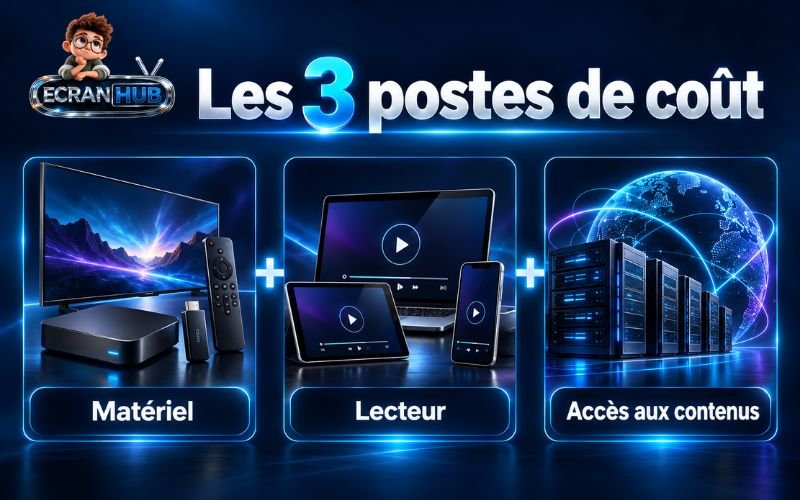
Le coût dépend de trois postes :
- Le matériel, si vous devez ajouter un appareil HDMI.
- Le lecteur, gratuit ou payant selon les fonctions.
- L’accès aux contenus, selon le service choisi.
Une Smart TV compatible peut vous éviter une dépense matérielle. Un lecteur gratuit peut aussi suffire pour un usage simple. Notre comparatif des applications IPTV gratuites vous aide à examiner leurs possibilités.
Le guide TV, le replay ou l’enregistrement ne sont pas garantis par l’achat du lecteur : leur fonctionnement dépend aussi de la source, des options disponibles et parfois du stockage.
Que faire si les chaînes ne chargent pas ou si la lecture coupe ?
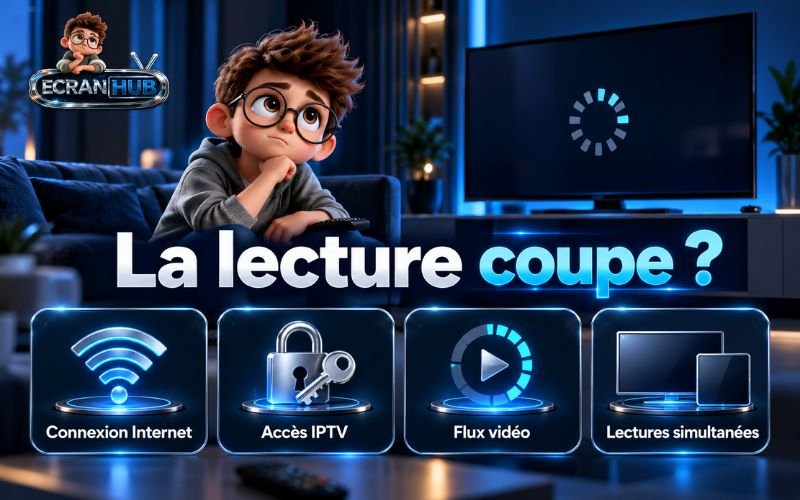
Les accès sont refusés : contrôlez les identifiants, l’adresse du serveur et la validité du service.
La liste apparaît, mais une chaîne reste noire : essayez d’autres programmes pour déterminer si le problème concerne un seul flux.
Toutes les vidéos coupent : testez une autre connexion ou une qualité moins élevée. En Wi-Fi, rapprochez l’appareil du point d’accès ; utilisez Ethernet si votre équipement le permet.
La lecture s’arrête sur un deuxième appareil : vérifiez le nombre de connexions simultanées incluses dans votre offre.
L’application se ferme : recherchez une mise à jour, redémarrez l’appareil et conservez vos accès avant toute réinstallation.
Conclusion
Vous savez désormais comment regarder la tv sans box et sans antenne avec l’IPTV. Commencez par vérifier votre téléviseur, une application compatible peut suffire. Pour un écran non connecté, un appareil HDMI ou un ordinateur constitue une autre possibilité. Choisissez ensuite votre lecteur, ajoutez vos accès et testez plusieurs programmes avant de payer pour du matériel ou des fonctions supplémentaires.
FAQ
Faut-il une Smart TV pour utiliser l’IPTV ?
Non. Une télévision avec une entrée HDMI peut afficher les programmes lus par un appareil de streaming compatible ou un ordinateur.
Le Wi-Fi suffit-il pour recevoir les chaînes ?
Le Wi-Fi relie votre appareil au réseau. Ce réseau doit aussi disposer d’un accès Internet, fixe ou mobile, pour recevoir les flux.
Peut-on utiliser les mêmes accès sur plusieurs téléviseurs ?
Cela dépend de l’offre. Vérifiez le nombre d’appareils autorisés et, surtout, le nombre de lectures simultanées.
Faut-il rechercher les chaînes dans les réglages du téléviseur ?
Pour l’IPTV, les chaînes se chargent dans le lecteur depuis votre source. La recherche automatique des chaînes d’antenne ne configure pas l’application.