
Vous partagez votre télévision avec vos enfants et souhaitez limiter l’accès à certains programmes ? Voici comment mettre un code parental sur IPTV, étape par étape, selon votre application. De la création du code PIN au verrouillage des catégories, commençons par vérifier ce que votre lecteur permet de protéger.
Table of Contents
Peut-on mettre un code parental sur une IPTV ?
Oui, si votre application propose cette fonction. Un code parental IPTV est un code PIN qui sert à limiter l’accès à certains programmes ou réglages. Il permet, par exemple, de demander un code avant d’ouvrir une catégorie réservée aux adultes.
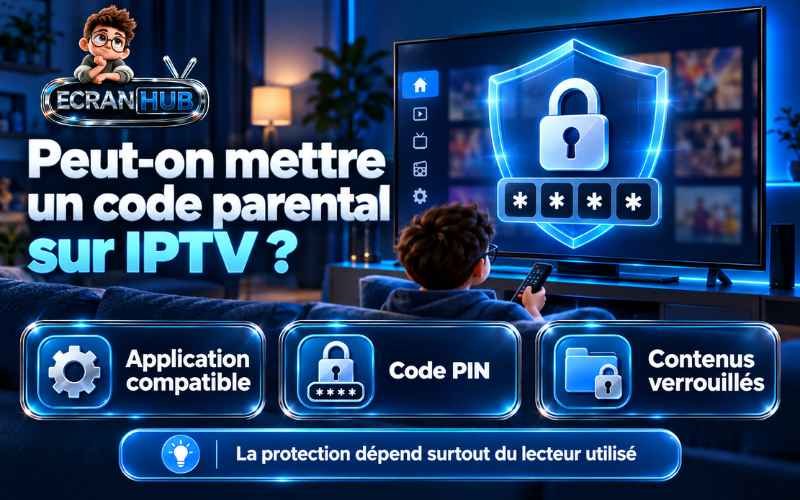
Il faut distinguer l’abonnement, qui donne accès aux contenus, de l’application IPTV, qui les affiche. Le verrouillage se configure généralement dans le lecteur, car c’est lui qui gère la navigation et l’accès aux éléments protégés. Les possibilités varient : certaines applications bloquent des catégories, d’autres permettent aussi de protéger une chaîne ou les paramètres.
Le code parental dépend-il de l’application IPTV ?
Oui, principalement. Le téléviseur ou la box ne suffit pas à déterminer la procédure : c’est surtout le lecteur installé qui définit les options disponibles. Deux applications sur une même TV peuvent donc proposer des protections différentes. Les menus peuvent également varier selon la version utilisée.
Comment fonctionne le contrôle parental IPTV ?
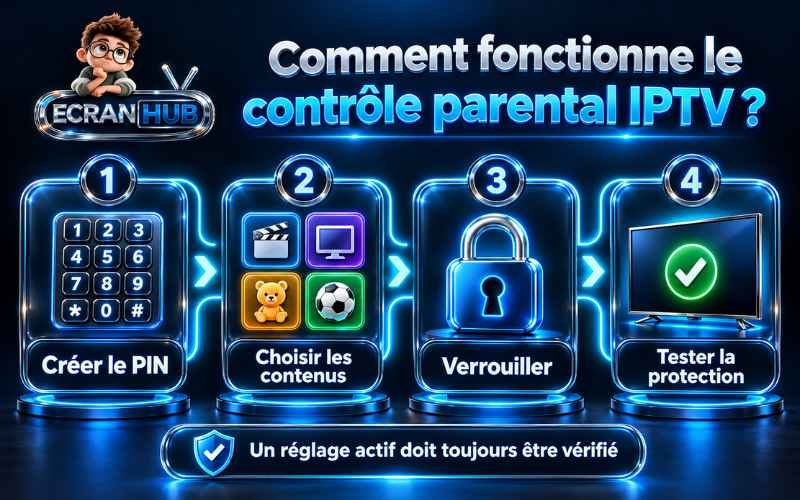
Le principe est simple : vous définissez un code, puis les restrictions que le lecteur doit appliquer. Pensez surtout à tester le résultat : activer une option ne garantit pas que tous les contenus souhaités sont protégés.
Créer un code PIN
Choisissez un code difficile à deviner pour vos enfants. Évitez les suites comme 1234, les chiffres identiques ou une date de naissance connue. Enregistrez-le et conservez-le dans un endroit auquel vous seul avez accès.
Sélectionner les contenus à protéger
Selon l’application, vous pouvez sélectionner des chaînes, des groupes ou des catégories de films et de séries. D’autres lecteurs appliquent directement le verrouillage aux catégories reconnues comme adultes : vérifiez donc ce qui est réellement couvert.
Verrouiller les contenus sélectionnés
Validez les restrictions si le lecteur le demande. Lorsqu’un utilisateur tente d’ouvrir un élément protégé, l’application doit réclamer le PIN. Masquer une catégorie ne signifie pas forcément en bloquer l’accès.
Tester le code parental
Essayez d’ouvrir un programme protégé sans saisir le code, puis avec un code incorrect. Relancez ensuite l’application et recommencez. Vérifiez aussi les accès par la recherche ou les favoris, lorsqu’ils existent, pour repérer un contenu resté accessible.
Voyons maintenant comment appliquer ces réglages dans quelques applications IPTV, avec des exemples étape par étape.
Comment mettre un code parental sur IPTV Smarters Pro ?
Dans l’exemple présenté ici, l’activation du contrôle parental verrouille les chaînes identifiées comme adultes. Prenez ensuite un moment pour vérifier les catégories concernées : un contenu mal classé peut échapper à cette protection.
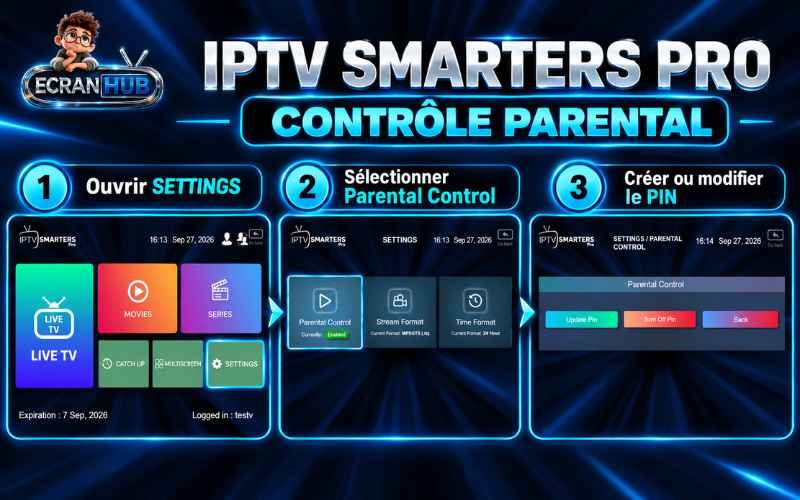
Accéder aux paramètres du contrôle parental
Depuis l’accueil, ouvrez Paramètres, puis recherchez Contrôle parental ou Parental Control. Les intitulés et l’emplacement du menu peuvent varier selon la version installée.
Créer ou modifier le code PIN
Définissez votre code, confirmez-le si l’application le demande, puis enregistrez. Pour modifier un PIN existant, utilisez l’option de changement de code et renseignez l’ancien lorsqu’il est demandé.
Vérifier les contenus verrouillés
Une fois la protection activée, retournez dans les catégories adultes. Dans ce fonctionnement, vous n’avez pas à sélectionner chaque chaîne individuellement : le verrouillage concerne les contenus reconnus comme adultes par le lecteur.
Tester la protection
Essayez d’ouvrir une chaîne concernée et vérifiez qu’un code est demandé. Faites un essai avec un PIN incorrect, puis avec le bon. Relancez également l’application pour confirmer que la protection reste active.
Comment mettre un code parental sur TiviMate ?
TiviMate permet de protéger l’accès à des chaînes ou à des groupes avec un PIN. L’intérêt est de choisir les contenus à verrouiller selon les besoins de votre famille.
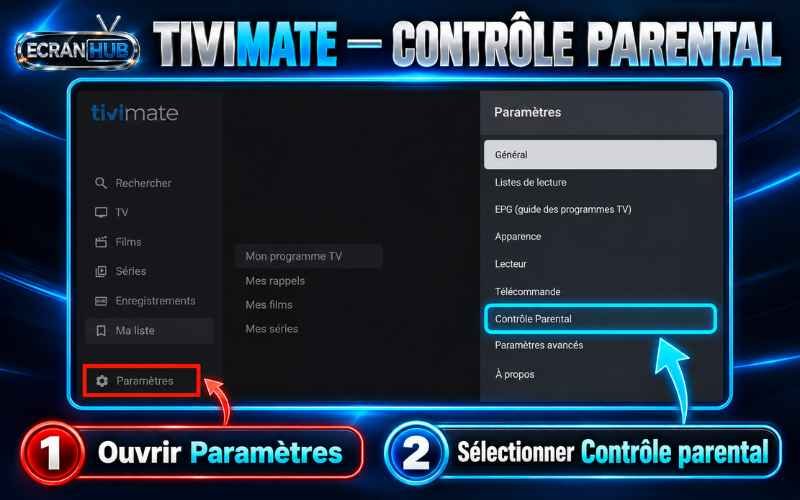
Ouvrir les paramètres du contrôle parental
Ouvrez les Paramètres du lecteur et recherchez la rubrique Contrôle parental. Les intitulés peuvent différer selon la langue et la version installée.
Définir le code PIN
Créez votre code dans les options proposées, puis activez la protection. Retenez bien ce PIN : il servira à autoriser l’accès aux éléments verrouillés.
Verrouiller une chaîne ou une catégorie
Dans les options de la chaîne ou du groupe concerné, recherchez le réglage de verrouillage parental. Protéger un groupe entier évite de sélectionner chaque chaîne séparément. Vérifiez toutefois qu’il contient bien tous les programmes que vous souhaitez restreindre.
Tester la protection
Retournez au guide TV et tentez d’ouvrir une chaîne protégée. Vérifiez que la lecture reste bloquée sans le bon PIN, puis recommencez après avoir relancé l’application. Testez également l’accès depuis les favoris.
Comment mettre un code parental sur les autres applications IPTV ?
Si vous utilisez un autre lecteur, commencez par regarder ses paramètres. Recherchez une rubrique Contrôle parental, Sécurité ou Verrouillage. L’aide de l’éditeur peut vous guider si vous ne trouvez pas le réglage.
Lorsqu’une protection par PIN est disponible, définissez votre code et vérifiez les éléments concernés : chaînes, catégories, films ou séries. Certains lecteurs proposent une sélection manuelle, tandis que d’autres bloquent uniquement les contenus identifiés comme adultes.
Avant de laisser la télécommande aux enfants, faites un dernier essai sur les programmes concernés. Un code enregistré ne suffit pas : le verrouillage doit être actif sur les contenus que vous souhaitez protéger.
Quels contenus peut-on protéger avec un code parental IPTV ?
Vous souhaitez bloquer quelques chaînes ou sécuriser une partie entière du catalogue ? Les possibilités dépendent du lecteur. Voici les éléments à vérifier dans ses réglages.

Certaines chaînes
Le verrouillage individuel permet de restreindre une chaîne tout en laissant les autres accessibles. C’est pratique lorsque les programmes concernés se trouvent dans plusieurs groupes.
Une catégorie entière
Protéger un groupe évite de bloquer les chaînes une par une. Vérifiez cependant son contenu : une catégorie nommée « Adultes » ne rassemble pas forcément tous les programmes que vous jugez inadaptés aux enfants.
Les films et les séries à la demande
Lorsque le lecteur le permet, les restrictions peuvent aussi concerner la VOD. Vérifiez cette partie séparément : protéger les chaînes en direct ne signifie pas que les films et les séries sont également verrouillés.
Les paramètres de l’application
Certains lecteurs permettent de protéger l’accès aux réglages. Cette option limite la modification des restrictions par un autre utilisateur. Elle complète le blocage des contenus, mais n’est pas disponible dans toutes les applications.
Code parental IPTV : quelles sont les limites du système ?
Un PIN aide à limiter l’accès aux contenus sensibles, mais son efficacité dépend des réglages du lecteur. Voici ce qu’il faut garder en tête pour éviter les mauvaises surprises.
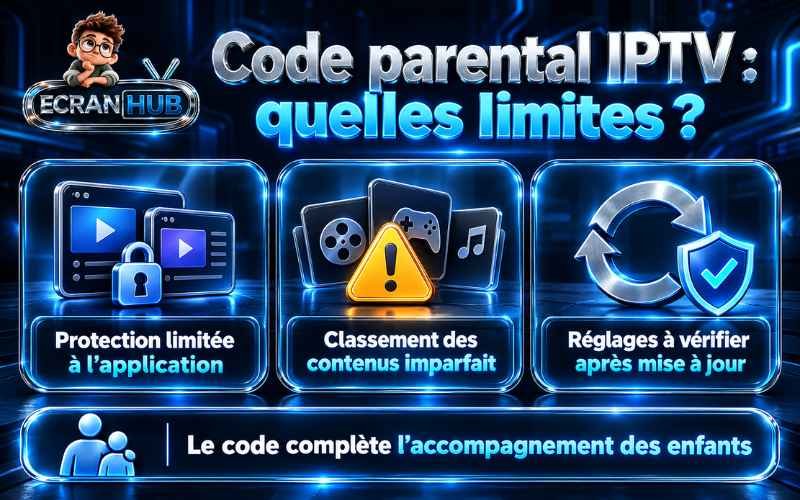
La protection reste limitée à l’application
Un contenu verrouillé dans un lecteur peut rester accessible dans une autre application configurée avec les mêmes accès. Vérifiez donc les autres moyens de regarder la télévision disponibles sur l’appareil.
Le classement des contenus compte
Si le blocage repose sur une catégorie « Adultes », un programme mal classé risque de rester accessible. Le contrôle parental ne reconnaît pas forcément le contenu réel d’une vidéo. Vérifiez les catégories et utilisez le verrouillage manuel lorsqu’il est proposé.
Les réglages peuvent évoluer
Après une mise à jour, un changement de source ou une réinitialisation, contrôlez que vos restrictions fonctionnent toujours. De nouvelles chaînes ou catégories ne sont pas forcément couvertes par les verrouillages déjà définis.
Prenez aussi un moment pour expliquer aux enfants les règles de visionnage : le code complète cet accompagnement au quotidien.
Que faire si le code parental IPTV est oublié ?
Impossible de retrouver votre PIN ? Avant de supprimer l’application, vérifiez les solutions prévues par son éditeur. La méthode de récupération dépend du lecteur utilisé.
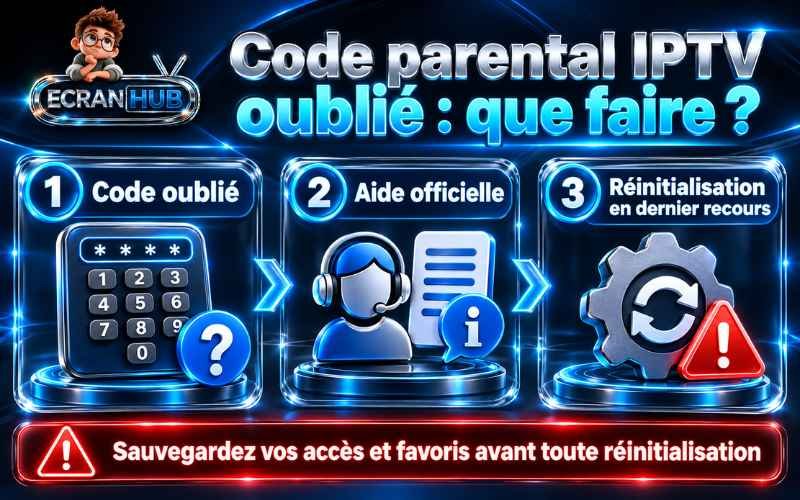
Rechercher une option de récupération
Sur l’écran de saisie du code ou dans les paramètres accessibles, cherchez une option comme Code oublié. Si elle existe, suivez les instructions pour définir un nouveau PIN.
Consulter l’aide du lecteur
Si aucune récupération n’est proposée, consultez la documentation officielle ou contactez le support de l’application. Précisez son nom, sa version et votre appareil pour obtenir une procédure adaptée.
Envisager une réinitialisation en dernier recours
Selon le lecteur, effacer ses données ou le réinstaller peut remettre les réglages à zéro. Cette méthode ne garantit toutefois pas la suppression du PIN, notamment si les paramètres sont conservés dans un compte en ligne.
Avant toute réinitialisation, conservez vos informations de connexion. Vous risquez de perdre les sources enregistrées, les favoris et vos préférences. Une fois l’accès rétabli, configurez à nouveau le contrôle parental et testez les restrictions.
Code parental IPTV : application ou appareil, quelle différence ?
Un code demandé par votre téléviseur n’est pas forcément celui de votre lecteur IPTV. Chaque protection agit sur les fonctions du logiciel dans lequel elle est configurée.

| Type de protection | Ce qu’elle peut protéger |
|---|---|
| Code parental de l’application IPTV | Les chaînes, catégories ou réglages prévus par le lecteur. |
| Contrôle parental du téléviseur | Les chaînes TV, applications ou autres fonctions prises en charge par le téléviseur. |
| Restrictions du boîtier ou du système | L’ouverture d’applications, les achats ou certains contenus, selon le système utilisé. |
Si vous changez de téléviseur tout en conservant le même lecteur, la procédure peut rester proche. Vérifiez cependant les options de la version installée : elles ne sont pas toujours identiques d’un appareil à l’autre.
Pour une télévision partagée en famille, ces protections peuvent se compléter. Le PIN du lecteur limite l’accès aux programmes sélectionnés, tandis que les restrictions de l’appareil peuvent encadrer l’accès aux autres applications.
Conclusion
Vous savez maintenant comment mettre un code parental sur IPTV : créez votre PIN dans le lecteur et choisissez les contenus à verrouiller.
Avant de laisser la télécommande aux enfants, testez la protection et conservez votre code en lieu sûr.
FAQ
Existe-t-il un code parental IPTV universel ?
Non, aucun PIN ne fonctionne sur tous les lecteurs. Utilisez le code que vous avez défini ou suivez la procédure de récupération prévue par l’éditeur.
Peut-on mettre un code sur une seule chaîne ?
Oui, si votre application propose le verrouillage individuel. Vous pouvez alors protéger cette chaîne tout en laissant les autres accessibles.
Peut-on bloquer une catégorie entière ?
Oui, lorsque le lecteur dispose de cette option. Vérifiez ensuite les programmes concernés : une chaîne présente dans un autre groupe peut nécessiter une protection supplémentaire.
Que faire si j’ai oublié mon code parental IPTV ?
Recherchez une option « Code oublié » ou contactez le support de l’application. Avant d’effacer ses données, conservez vos accès : vos favoris et vos réglages risquent d’être supprimés.